 Meye
MeyeMeye × AI エージェント
Claude Code のデモ動画、監督はエージェントに。
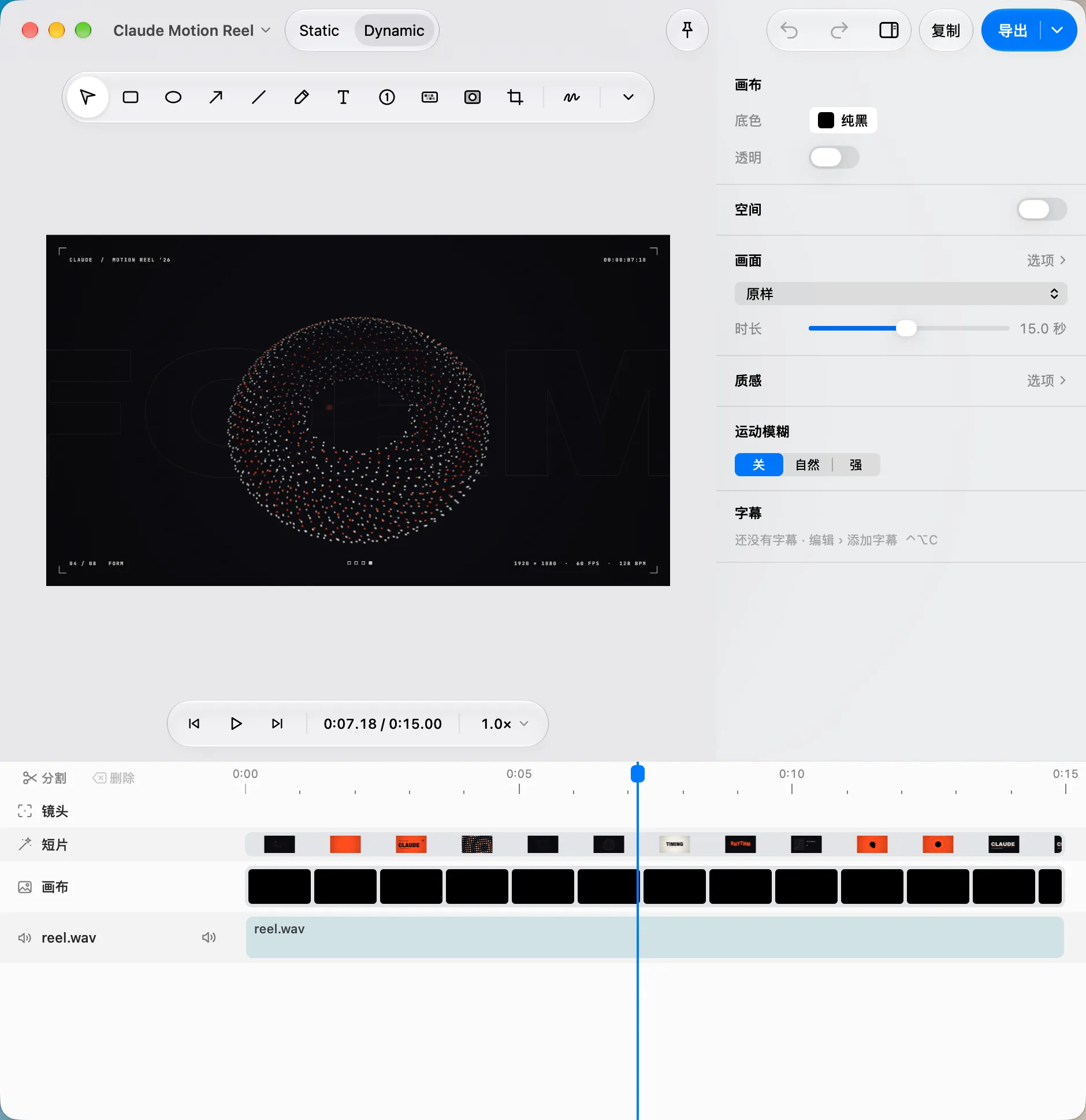
Meye は、エージェントがすでに使い方を知っているコマンドラインを備えた、ネイティブの Mac 画面録画アプリです。Claude Code や Codex がウインドウを収録し、待機時間をスキップし、カーソルの動きに合わせてズームし、字幕を書き、BGM を付けて書き出します。どのステップもエディタにリアルタイムで反映され、⌘Z でいつでも取り消せます。
エージェントにできること。
meye コマンドはエディタのすべてのコントロールに届き、JSON で応答します。以下はすべて実在するコマンドです。
収録
画面全体、ウインドウ、範囲、USB 接続の iPhone。マイク、システムオーディオ、カメラ、キー入力も一緒に記録できます。スクリーンショットは meye shot で。
meye record start --window <id> --wait見る
任意の瞬間を PNG に書き出すので、エージェントは手を入れる前に映像を確認できます。
meye preview --at 1,4,8編集
カーソルに追従するズーム、待機時間のスキップ、トリム、速度変更、手入力または SRT・VTT から読み込む字幕、新しいアスペクト比への再構図。
meye zoom add 3.5 --follow cursorBGM
4 パート構成の曲を作曲し、テンポでカットを小節線にそろえます。同じシードなら同じ曲です。
meye music add --mood driving --seed 128チェック
動き、見た目、レイアウト、ループのどこがおかしいかを、エディタ自身の言葉で Meye に尋ねます。
meye check layout書き出し
MP4、GIF、WebP、APNG、Live Photo、ProRes 4444、アルファ付き HEVC、PNG 連番。
meye export --format mp4 --size 1080p --waitインストールから書き出しまで、4 ステップ。
Meye には Apple シリコン搭載の Mac と macOS 26 以降が必要です。ターミナルから呼び出す前に、一度 Meye を開いてください。
Meye をインストール
このコマンドをターミナルに貼り付けると、Meye を「アプリケーション」にインストールして開きます。ダウンロードボタンからでも構いません。
curl -fsSL https://release.meye.ruobin.dev/install.sh | bashAI による操作を許可
Meye で「設定 ▸ オートメーション」を開き、「AI/CLI による操作を許可」をオンにします。「Skills ▸ 管理…」で Claude Code、Codex、または任意のフォルダを選ぶと、Meye がそこに
meyeとmeye-directorのスキルをインストールします。接続を確認
終了コード 0 なら準備完了です。3 は Meye が開いていない、4 はオートメーションがオフという意味です。初回の収録前に、システム設定で画面収録を許可してください。
meye status頼むか、自分で実行
やりたいことを普段の言葉でエージェントに伝えます。あるいは同じセッションをターミナルに貼り付けて、ウインドウ id を差し替えてください。
エージェントに頼む設定ウインドウをクリックして回るので、20 秒収録して。待機時間はスキップ、クリックした所をズーム、最初の 1 秒に字幕を入れて、ノリのいい BGM を付けて 1080p の MP4 で書き出して。
またはセッションを実行$ export MEYE_AGENT=claude MEYE_AGENT_NAME=Claude$ meye targets # ウインドウとディスプレイ、その id$ meye record start --window <id> --duration 20 --wait$ meye skip-idle --on$ meye zoom add 3.5 --follow cursor$ meye captions add 0.5 --text "リリースです。"$ meye music add --mood driving --seed 128$ meye preview --at 1,4,8$ meye export --format mp4 --size 1080p --wait
無料プランで動くのは
help、version、status、schema、proだけで、それ以外は終了コード 11 で終わります。7 日間の Pro トライアルは初回起動時に始まり、カード登録は不要です。
1 コマンドで、1 回の取り消し。
どのコマンドも、エディタ自身のコントロールと同じアクションを通ります。下書きにリアルタイムで反映され、取り消し履歴にそれぞれの名前で残るので、エージェントの仕事を同僚の変更のようにレビューできます。
エージェントの作業中、エディタには「AIが編集中」と停止ボタンが表示されます。同じ下書きをあなたが編集していると、エージェントはあなたの変更を上書きせず、終了コード 9 を受け取ります。
 ↺AIの操作を取り消す:音楽を追加⌘Z
Claude Code と Codex のために。
シェルコマンドを実行できるものなら何でも Meye を動かせます。Claude Code と Codex には、やり方を心得たスキルが用意されています。
スキルは設定から
「設定 ▸ オートメーション ▸ Skills ▸ 管理…」で、単発の編集用の meye と、プロモーション、解説動画、絵コンテ、クリックを音楽に乗せる演出など作品まるごと用の meye-director をインストールします。
JSON と終了コード
どのコマンドも JSON で応答します。拒否されたときは Meye 自身の説明付きの終了コードが返るので、エージェントは再試行するか、あなたに尋ねるか、止めるかを判断できます。
履歴に名前を残す
シェルごとに一度 export MEYE_AGENT=claude MEYE_AGENT_NAME=Claude を実行すれば、どの AI がどのステップを行ったかが取り消し履歴に記録されます。画面上の表示は単に AI です。
終了コード
長い作業は Python スクリプトで。
次の一手が直前の結果で変わるとき、エージェントはスクリプトを書きます。meye モジュールはアプリに同梱。Python 3.9 以降、標準ライブラリのみで、pip install は不要です。
import meye

d = meye.history(kind="recording", limit=1)[0]
with d.edit("デモを引き締める"):        # 1 回の取り消し
    d.skip_idle()
    d.lens().zoom(1, 4, follow="cursor")
    d.add_caption("リリースです。", 0.5, 3)
    d.music.add(mood="driving", seed=128)
print(d.contact_sheet([1, 3, 5]))      # 確認用の PNG 1 枚
print(d.export(format="mp4"))         # 完了を待ち、ファイルを表示
$ meye run tighten.pywith d.edit(…)ブロックは 1 回の取り消しです。例外、⌃C、クラッシュのいずれでも、ブロック全体が元に戻ります。- 拒否は終了コードごとの例外として届き、Meye の説明が付いています。
meye sdk pathでモジュールのフォルダを表示できます。別の Python のパスに加えたいときに。
エージェントがコードで書くレイヤー。
プログラムレイヤー(ジェネレータ)は、任意の言語で書ける小さなローカル MCP stdio サーバです。p5.js、three.js、Python、Rust。Meye はそれをフレーム単位でシークし、スキーマからコントロールを作り、ほかのレイヤーと同じようにキーフレームを打てます。
$ meye generator place --name "タイトルカード" -- node title.mjs- ジェネレータは、この Mac であなたが許可するまで決して実行されません。
- 描画したフレームは下書きに保存されるので、ジェネレータがなくても作品を開いて書き出せます。
- Meye が MCP を話すのはここだけです。エージェントが Meye 自体を操作するのは CLI と Python 経由で、MCP サーバ経由ではありません。
あなたの Mac に残るもの。
Meye はネイティブアプリです。アカウントも、アクセス解析も、クラウドのエディタもありません。
あなたの収録
キャプチャ、下書き、書き出したファイルはあなたの Mac に残ります。Meye はオフラインで動きます。
画面の読み取り
画面上の文字は Mac 上の Apple Vision が読み取り、ナレーションと原稿の同期も Mac 上で行います。
あなたのエージェント
プレビューや JSON など、エージェントが読んだ内容は、エージェントが送る先へ送られます。Meye 自体は何もアップロードしません。
オートメーションの無料と Pro。
はっきり言うと、無料プランでエージェントにできるのは状態の確認とヘルプの閲覧だけです。エージェントによる編集は Pro の機能です。
| 無料 | Pro | |
|---|---|---|
| アプリでのキャプチャと編集 | 無制限 | 無制限 |
| 書き出し | 1 日最初の 5 件のキャプチャまで。小さな「Made with Meye」マーク付き | 無制限、マークなし |
| CLI と Python | help、version、status、schema、pro | すべてのコマンド |
| エージェントによるプログラムレイヤーの配置 | 不可 | 可 |
| Mac の台数 | 制限なし | 1 ライセンスにつき 3 台、オフラインで動作 |
先行価格(ローンチから 90 日間、または買い切りライセンス先着 1,000 件まで):月額 $0.99、年額 $9.9、または買い切り $39.9。先行価格のサブスクリプションは、継続している限り価格が変わりません。
その後:月額 $3.99、年額 $36、または買い切り $69。学生は 30% オフ。中国では人民元で月間パス、年間パス、買い切りライセンスを購入できます。
初回起動から 7 日間の Pro トライアル。カード登録は不要です。
よくある質問
はい。「設定 ▸ オートメーション ▸ Skills」から、Claude Code、Codex、または任意のフォルダにスキルをインストールできます。シェルコマンドを実行できるほかのエージェントも、同じように meye CLI を使えます。
いいえ。エージェントは meye コマンドラインと Python モジュールで Meye を操作します。Meye の MCP の使い方は逆向きで、プログラムレイヤーが MCP stdio サーバであり、Meye がそれを実行して描画します。
help、version、status、schema、pro だけです。編集コマンドはすべて Pro が必要で、それ以外では終了コード 11 で終わります。初回起動から 7 日間は Pro を無料で使え、カード登録は不要です。
はい。どのコマンドもエディタの取り消し履歴の 1 ステップになり、「AIの操作を取り消す:音楽を追加」のような名前が付きます。Python の編集ブロックも 1 ステップです。エディタで停止を押せば、エージェントのセッションをすぐに終わらせられます。
いいえ。字幕は手入力、SRT・VTT からの読み込み、またはあなたが用意したナレーション原稿を Mac 上で音声に同期させて作ります。自動の文字起こしはありません。
Meye を通じて出ることはありません。収録、編集、BGM、書き出しはすべてローカルで動きます。プレビュー画像など、エージェントが読んだ内容は、そのエージェント自身のプライバシー規約に従います。
Apple シリコン搭載で macOS 26 以降の Mac です。Meye はまだ Apple の公証を受けていないため、初回起動に 1 手間かかります。上のインストールコマンドを使えばその手間は不要です。
エージェントにカメラを。
Meye をダウンロードして AI による操作をオンにしたら、あとは作品を頼むだけ。